|
|
其他服务查看:https://addon.dismall.com/service.html/ H; V' u+ S! N6 R
( [/ H' K: F# V P说明:本文档用于帮助您全新安装完整的 Discuz! X3.5 社区软件2 R7 i2 g/ c* f, ^ d: D J. s5 O$ L
" n4 A$ ^. C" F- N) P- P, r8 N一、下载 Discuz! X3.5 到本地或者服务器上 R9 Y2 ?0 R! W; @
/ l5 U4 a4 W/ R* @站内下载:https://www.dismall.com/thread-14660-1-1.html
l! V5 Y+ m& z0 q* t) W1 Z/ q备用下载:https://gitee.com/3dming/DiscuzL/attach_files
$ L1 |4 h) e; ^6 ]0 ~- j- q# _* Y. a* G% J# M) J. q% {# W9 r+ E; j, a
% h, f; p/ e/ i, ?. F* R% F* Y+ J二、解压并上传 Discuz! X3.5 程序到服务器且修改相应目录权限- G5 O$ o) N: s+ J- e
5 @2 Q6 |) o1 c& ? l
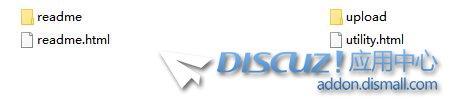
解压缩得到如下图所示的几个文件:- j8 M! j+ H5 D( ^" c
7 h2 z, U. m, Jupload 这个目录下面的所有文件是我们需要上传到服务器上的可用程序文件(仅上传目录里边的文件);; H* l* i( J; A) _0 M
readme 目录为产品介绍、授权、安装、升级、转换以及版本更新日志说明(不要上传);
$ d* C2 k! N4 q+ c5 Zreadme.html 为安装、升级教程(不要上传)。( e' v- p& ^2 C; E* W3 A/ `
utility.html 为论坛附带工具下载地址,比如升级程序(不要上传)。8 b: z. m. _1 C2 s7 f, C% |! n" [
( S0 [2 W8 g/ B8 P# L2 G Z1 M
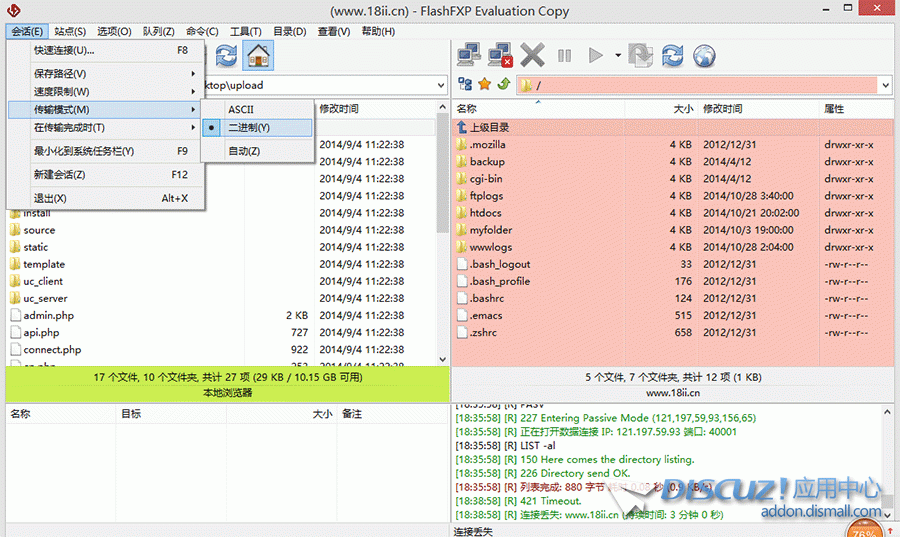
将其中 upload 目录里边 的所有文件使用 FTP 软件以二进制方式上传到空间
k: ]; }* b: g& W(upload文件夹本身不用上传,只传里边的文件)。如下图所示:
( a1 w L* ~' Y* s& t6 {6 ?* @/ p$ \9 x/ f1 o ?" S
) U; f' s. d# t) c; v" i( q: a2 q4 m
三、安装过程
7 I* Z( K6 F4 d6 k# c5 Z$ y z& C+ N4 H7 M* C
上传完毕后,开始安装 Discuz! X3.5 社区软件,在浏览器中访问 http://你的网站/install/ 开始全新安装' `& E8 n4 }! X9 M
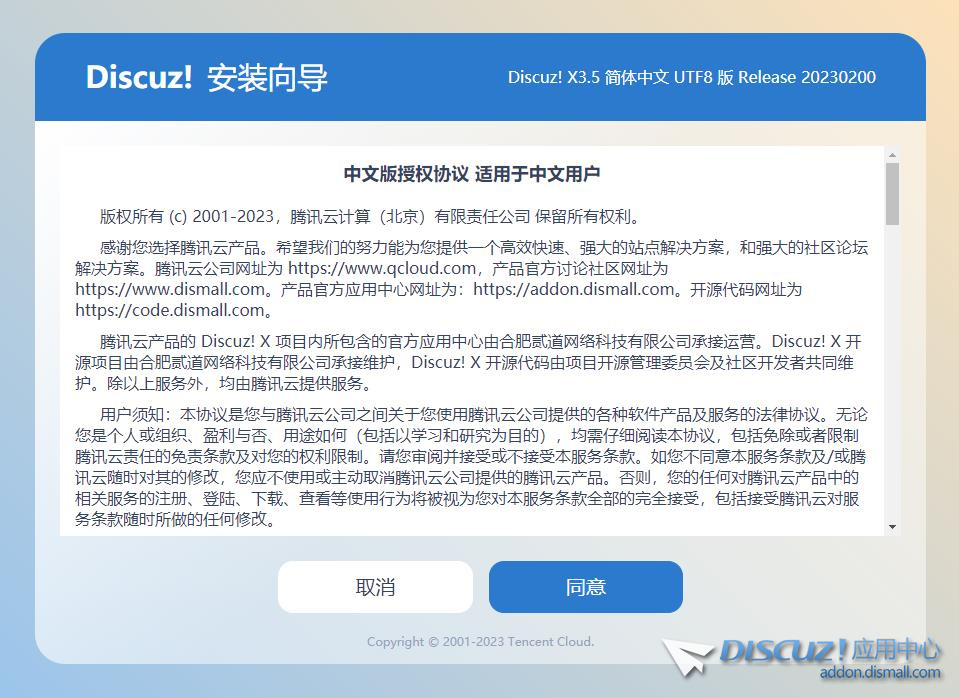
; A, w! v4 D S' ^' a$ l% D阅读授权协议后点击“我同意”,系统会自动检查环境及文件目录权限,如下图所示:
" G( M" v+ J/ a1 Q2 r
& U: F7 [) j4 g+ O) v' X. R8 k
$ I& D% f! d U f3 l
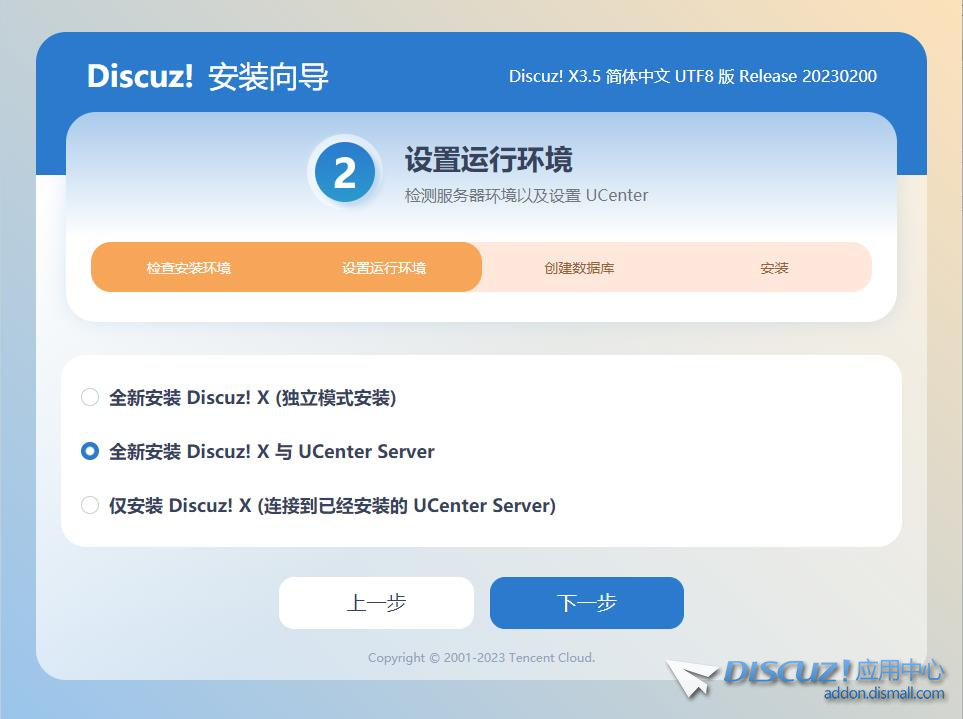
, E0 J. |1 d8 h3 W2 ?检测成功,点击“下一步”,即进入检测服务器环境界面,如下图所示:+ _$ a% |6 c u) ?$ j" p! |
) x% u+ m4 ~( F' d% B
1 E1 K$ e2 C! q: ^
+ i! x0 Y2 W4 r" b0 v. O
1、选择“全新安装 Discuz! X3.5 (含 UCenter Server)” X( c5 n* [" y! e
如果您之前没有安装过我们的产品,需要全新安装的话,请选择此项。# \/ q& @' Z! ^- |% w N/ x4 Z2 \
) Z1 _- e, d! Y0 P
2、选择“仅安装 Discuz! X3.5 (手工指定已经安装的 UCenter Server )”4 g4 A: F9 e h$ m; z3 _- n8 p1 f
如果您之前安装过我们的产品,现在只是升级的话,请选择此项并保证之前的 UCenter 是 UCenter 1.7.0 版本,如果之前安装的 UCenter Server 没有进行升级操作的话,您需要首先升级 Ucenter 到 1.7.0 版本, 否则安装程序会提示错误,无法继续。这里以全新安装 Discuz! X3.5 为例。
1 t. O9 v3 R0 Z2 N5 X3 _
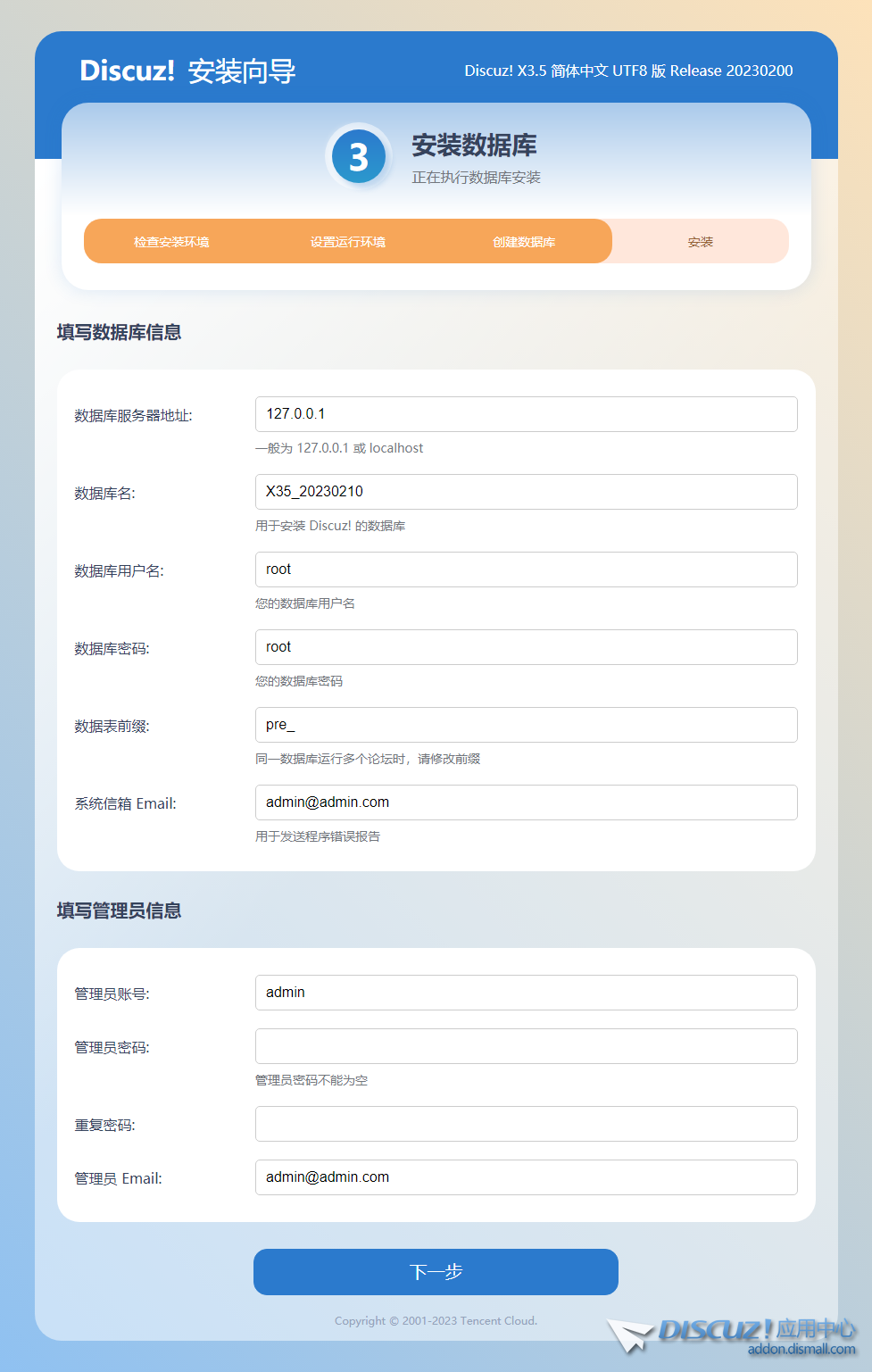
9 O1 v: ^0 v1 E# p' g点击“下一步”,进入安装数据库的界面,如下图所示:
7 S( A4 ~4 _+ A& Q% O" \
( U; T/ i$ m z* U' ?; D- d
3 Q! K! V" \" S/ `# ~
5 k1 m$ ?$ i1 ?) q+ N. W按你服务器实际的mysql信息填写好数据库信息,并设置管理员账号和密码。
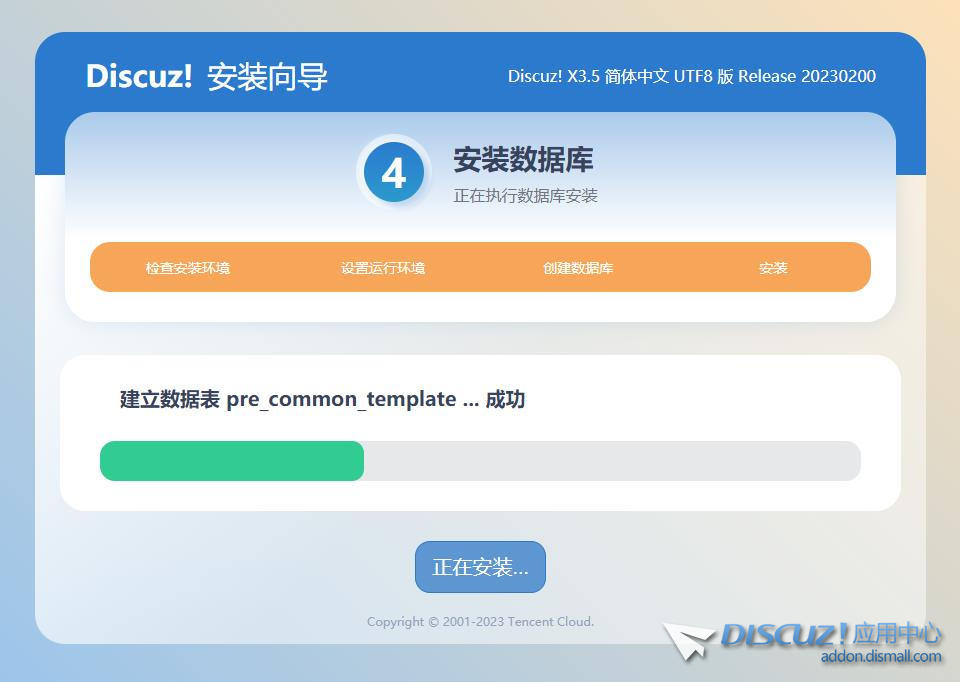
8 G: n% `0 B3 M, R8 d( h' @点击“下一步”,系统会自动安装数据库直至完毕,如下图所示:$ S8 f j+ ?( V: v: c* Q
, s0 |- x. h% c
' I2 K6 M- P* e$ u
4 P1 T/ g8 r9 C/ @2 N
安装中界面:' X9 k6 M4 R5 z& p
" H4 D) F6 ^. E" _( z+ ~% ?: x- E, d; \- Q | L" {
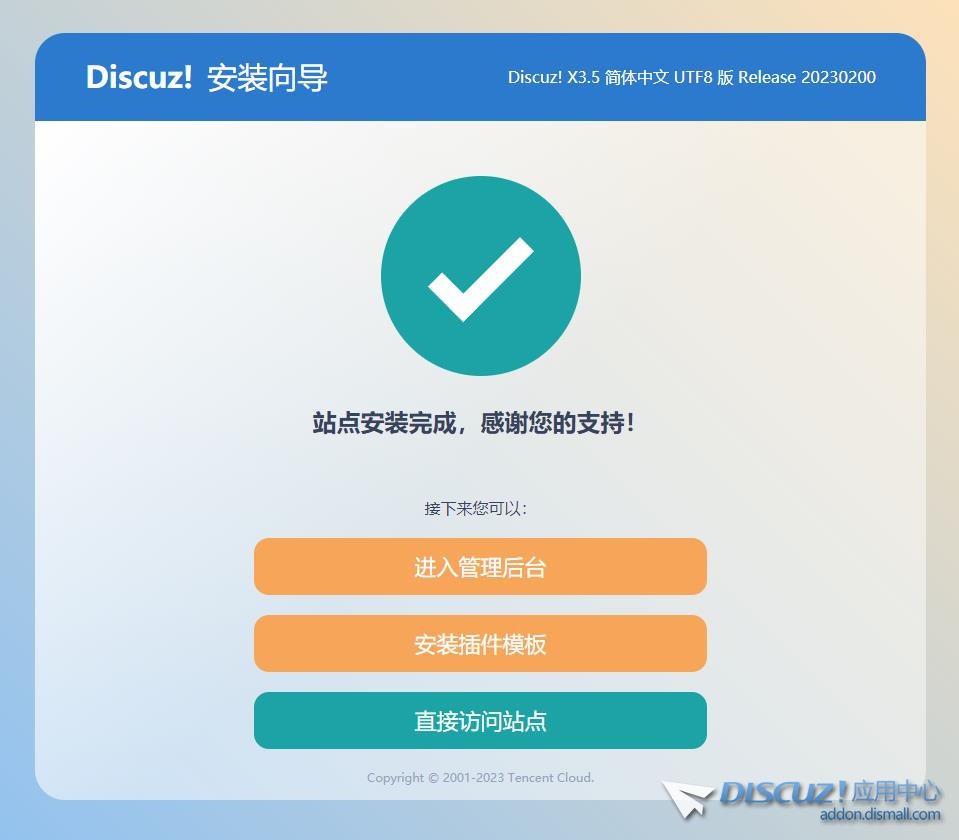
6 U9 V) w$ v* y5 [ {# @安装成功后,会出现如下的界面:7 e" u+ S! \& { M* R$ K
6 `2 g3 O( f& o: y9 b
) A }( N# L. \9 Q
9 n, O( B% Y+ R9 w; E7 k% |7 g
至此,Discuz! X3.5 已经成功地安装完毕!您可以登录 Discuz! X3.5 站点并开始设置了。3 W( Y( V+ x* \, ^
. f6 S6 K V7 Y# X' X/ K) ]4 Q. m" `5 a |
|



 2 @+ ], J" I0 ^ w# |8 b
 6 k+ @# n9 g! g4 d
 / B4 c) s) ]% |9 w1 S) m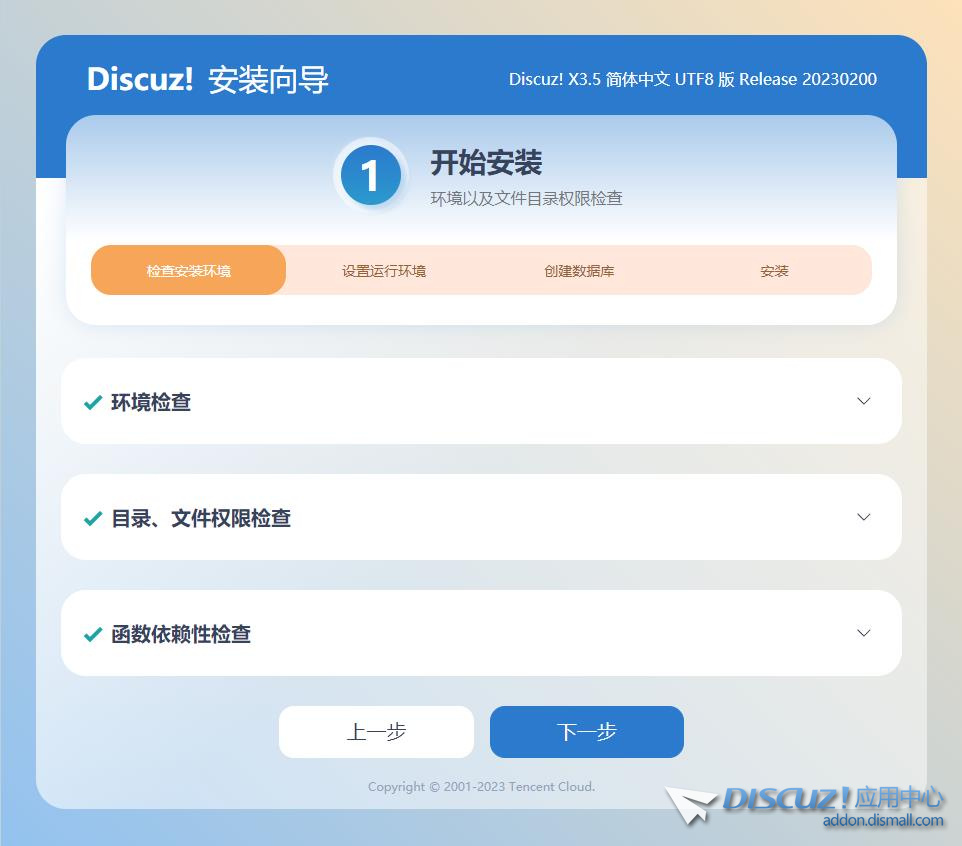
 : Q. s/ S% k1 I! L
 " @* ^: R. Z# v- b0 I7 J
 . O& _0 e2 C1 b6 J E& l